D3
Die D3-Serie besteht aus zwei Pulten, einer eigenständigen Rackeinheit, einem Touch-Controller und einem passenden Faderwing.
D3-110
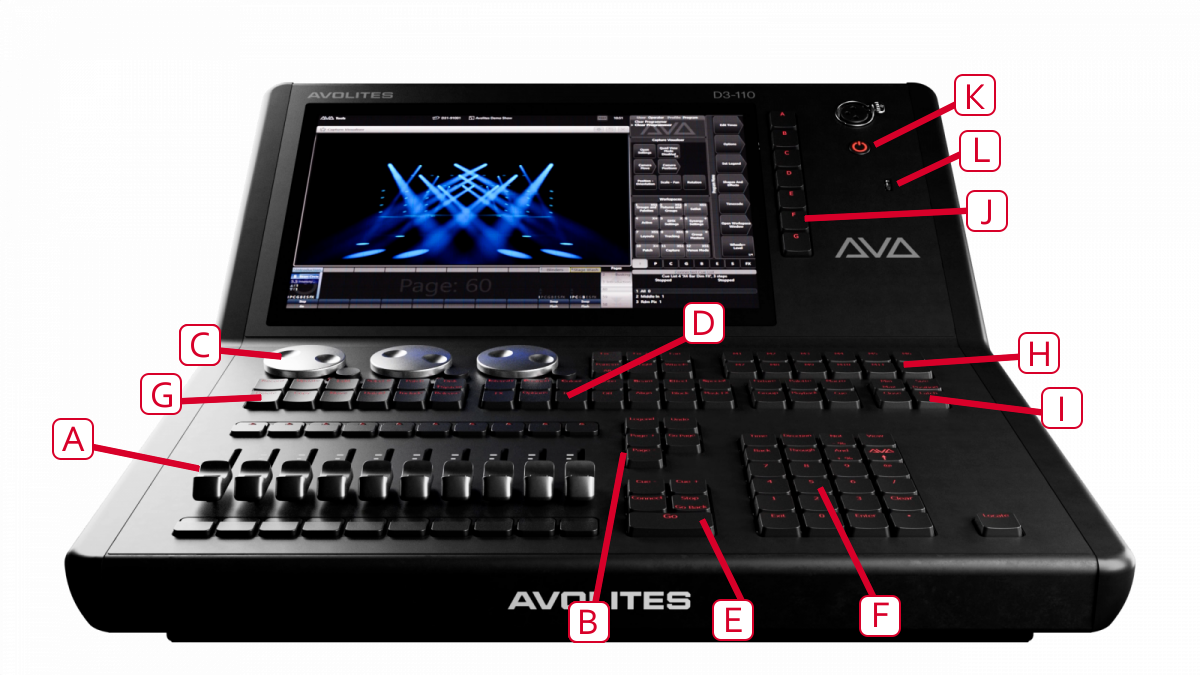
Das D3-110 ist ein kompaktes eigenständiges Pult mit Touchscreen und 10 Playbackfadern.
A Die Playbackfader dienen zum Speichern und Abrufen von Cues (Szenen) und Chasern/Cuelisten (Szenensequenzen).
Mit den B Seitenwechseltasten kann man zu verschiedenen Seiten der Playbacks wechseln. Im Touchscreen werden Informationen zur Belegung jedes Playbacks eingeblendet.
C Mit den Encodern werden sowohl Attribute der Geräte, als auch Geschwindigkeit und Überblendung von Chasern eingestellt. Im Touchscreen unten rechts wird angezeigt, welche Parameter momentan mit welchem Rad verknüpft sind.
D Mit den Tastern der Attributauswahl werden die Attribute der Geräte angewählt (z.B. Farbe, Gobo, Bewegung, Fokus), welche dann durch die Drehregler gesteuert werden sollen. Die jeweils aktiven Taster werden durch LEDs angezeigt.
E Sequenzen, also Chaser und Cuelisten, lassen sich mit den Tasten der Ablaufsteuerung genauer steuern.
F Mit dem Ziffern- und Tastenfeld lassen sich Werte eingeben sowie Einstellungen des Pultes ändern.
G Mit den Funktionstasten sind verschiedene Funktionen verknüpft, etwa Speichern, Kopieren, Speichern auf Disk.
H Mit den Macro- und Executor-Tasten lassen sich Macros, Cues sowie Workspaces (Arbeitsumgebungen) aufrufen.
I Mit den Tasten zur Fenstersteuerung sowie der Taste View oben rechts beim Ziffernblock lassen sich Fenster öffnen, schließen und verschieben. Mit der Taste Latch kann das gerade aktive Menü eingerastet werden.
J Die Menütasten (bezeichnet mit A -- G) dienen zur Auswahl verschiedener Steuerungsoptionen. Im Display wird direkt neben jedem Taster die jeweilige Funktion angezeigt, abhängig vom jeweiligen Status des Pultes. Befehle dieser Taster sind in diesem Handbuch blau dargestellt, z.B. Edit Times.
Mit der Taste Locate unten rechts auf dem Pult können die Lampen/Geräte in eine definierte Ausgangsposition (Home) gebracht werden.
K Mit dem Ein-/Ausschalter wird das Pult gestartet und wieder heruntergefahren. Beim Abschalten erfolgt eine Rückfrage, ob das Pult wirklich heruntergefahren werden soll. Alternativ kann man das Pult mit Turn Off Console aus dem Tools-Menü herunterfahren.
L Es gibt auf der Frontseite eine USB-Buchse, an die z.B. ein USB-Stick zum Speichern der Show angeschlossen werden kann. Weitere USB-Anschlüsse befinden sich auf der Rückseite.
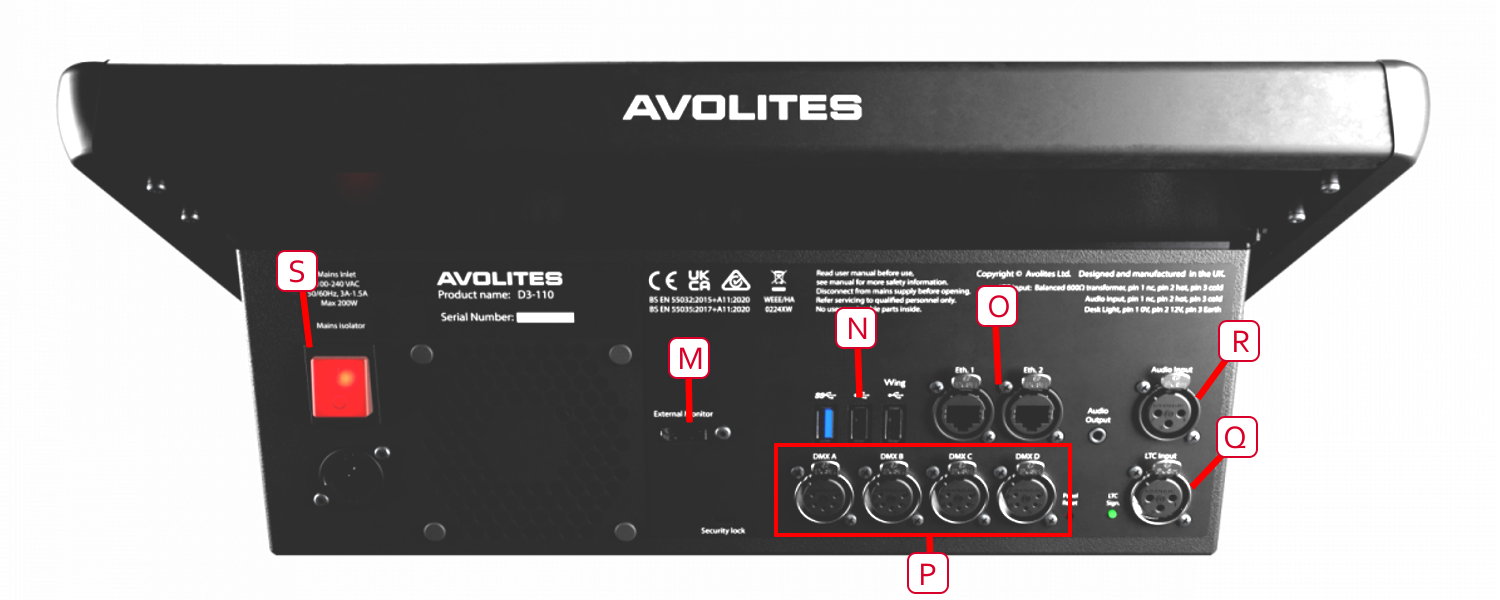
M An die DisplayPort-Buchse lässt sich ein externer Bildschirm anschließen; mehr als ein externer Bildschirm wird nicht unterstützt.
N USB-Buchsen zum Anschluss von externen Laufwerken, Touchscreens, Tastatur/Maus oder dem D3-Wing.
O EtherCON-Anschlüsse für Art-Net, sACN oder andere Netzwerkanwendungen.
P Vier optogalvanisch getrennte DMX-Anschlüsse als 5-polige XLR-Buchsen. Insgesamt können 24 DMX-Universen gesteuert werden (per DMX, Art-Net und sACN).
Q Eingang für LTC (SMPTE)-Timecode. Eine LED darunter zeigt anliegendes Signal an.
R Audio-Eingang für Audiotrigger.
S Netzanschluss und Netzschalter.
D3-010
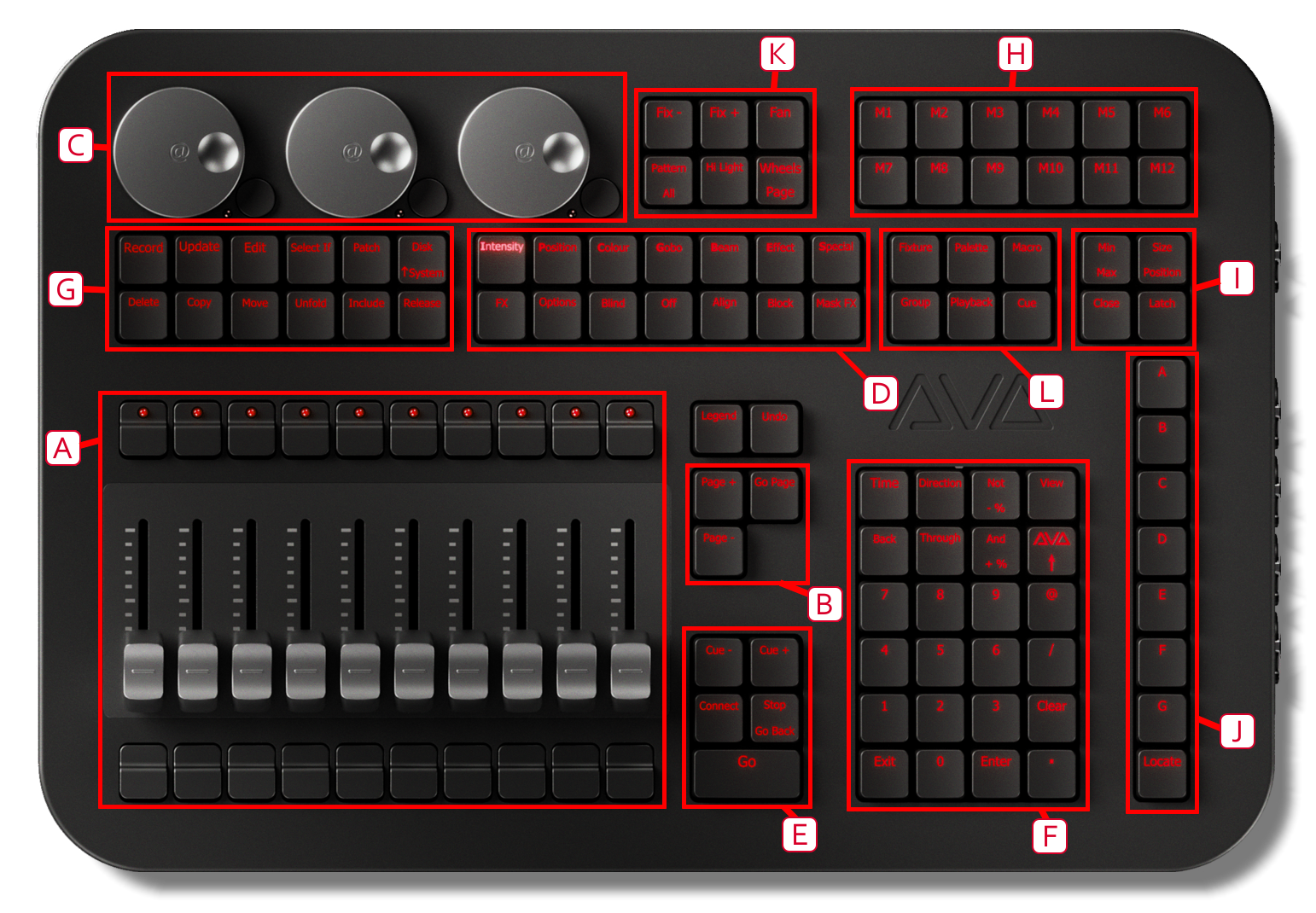
Das D3-010 ist ein kompaktes eigenständiges Pult mit 10 Playbackfadern zur Verwendung mit einem USB-C-Touchscreen.
A Die Playbackfader dienen zum Speichern und Abrufen von Cues (Szenen) und Chasern/Cuelisten (Szenensequenzen).
Mit den B Seitenwechseltasten kann man zu verschiedenen Seiten der Playbacks wechseln. Im Touchscreen werden Informationen zur Belegung jedes Playbacks eingeblendet.
C Mit den Encodern werden sowohl Attribute der Geräte, als auch Geschwindigkeit und Überblendung von Chasern eingestellt. Im Touchscreen unten rechts wird angezeigt, welche Parameter momentan mit welchem Rad verknüpft sind.
D Mit den Tastern der Attributauswahl werden die Attribute der Geräte angewählt (z.B. Farbe, Gobo, Bewegung, Fokus), welche dann durch die Drehregler gesteuert werden sollen. Die jeweils aktiven Taster werden durch LEDs angezeigt.
E Sequenzen, also Chaser und Cuelisten, lassen sich mit den Tasten der Ablaufsteuerung genauer steuern.
F Mit dem Ziffern- und Tastenfeld lassen sich Werte eingeben sowie Einstellungen des Pultes ändern.
G Mit den Funktionstasten sind verschiedene Funktionen verknüpft, etwa Speichern, Kopieren, Speichern auf Disk.
H Mit den Macro- und Executor-Tasten lassen sich Macros, Cues sowie Workspaces (Arbeitsumgebungen) aufrufen.
I Mit den Tasten zur Fenstersteuerung sowie der Taste View oben rechts beim Ziffernblock lassen sich Fenster öffnen, schließen und verschieben. Mit der Taste Latch kann das gerade aktive Menü eingerastet werden.
J Die Menütasten (bezeichnet mit A -- G) dienen zur Auswahl verschiedener Steuerungsoptionen. Im Display wird direkt neben jedem Taster die jeweilige Funktion angezeigt, abhängig vom jeweiligen Status des Pultes. Befehle dieser Taster sind in diesem Handbuch blau dargestellt, z.B. Edit Times.
Mit der Taste Locate unten rechts auf dem Pult können die Lampen/Geräte in eine definierte Ausgangsposition (Home) gebracht werden.
K Mit den Tasten zur Geräteauswahl kann man bei mehreren angewählten Geräten schrittweise durch die Auswahl gehen, Highlight ('Hervorheben') aktivieren/deaktivieren, per Fan Werte aufspreizen, sowie nach Muster auswählen (z.B. gerade/ungerade).
L Die Syntaxtasten sind erforderlich für die Eingabe von Befehlssequenzen, sowie für spezielle Funktionen.
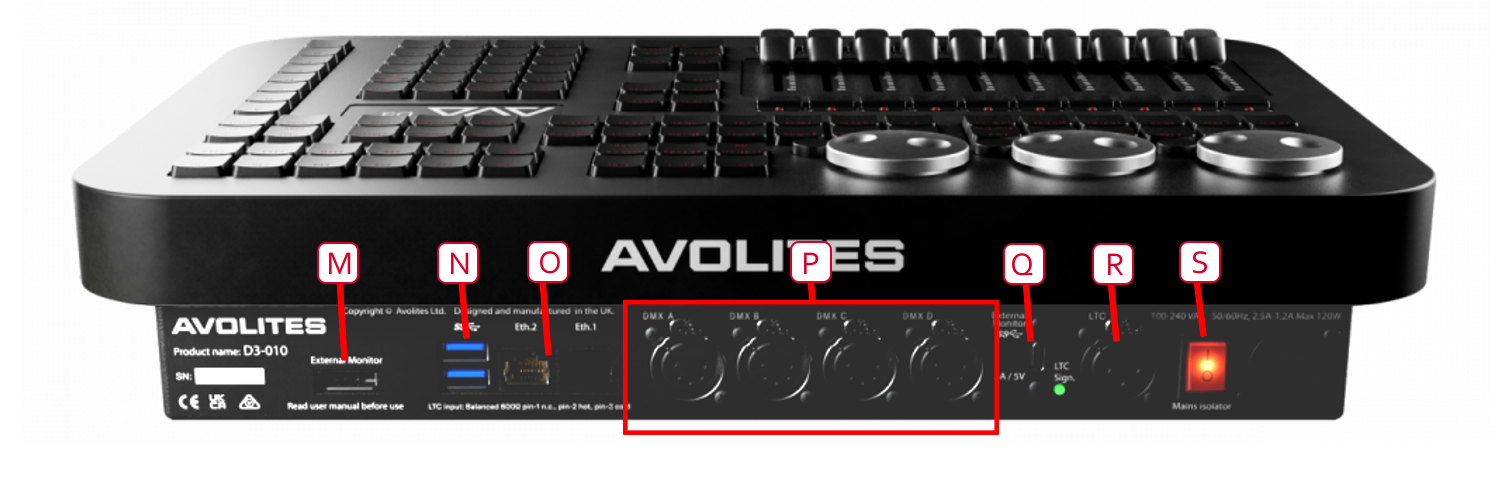
M An die DisplayPort-Buchse lässt sich ein externer Bildschirm anschließen, alternativ kann der Anschluss an die USB-C-Buchse (Q) erfolgen; mehr als ein externer Bildschirm wird nicht unterstützt.
N USB-Buchsen zum Anschluss von externen Laufwerken, Touchscreens, Tastatur/Maus etc.
O EtherCON-Anschlüsse für Art-Net, sACN oder andere Netzwerkanwendungen.
P Vier optogalvanisch getrennte DMX-Anschlüsse als 5-polige XLR-Buchsen. Insgesamt können 8 DMX-Universen gesteuert werden (per DMX, Art-Net und sACN).
Q An diese USB-C-Buchse kann ein externer Touch-Bildschirm angeschlossen werden, alternativ kann der Anschluss über die DisplayPort-Buchse (A) erfolgen. Es wird nur ein externer Bildschirm unterstützt.
R Eingang für LTC (SMPTE)-Timecode. Eine LED darunter zeigt anliegendes Signal an.
S Netzanschluss und Netzschalter.
D3-Core
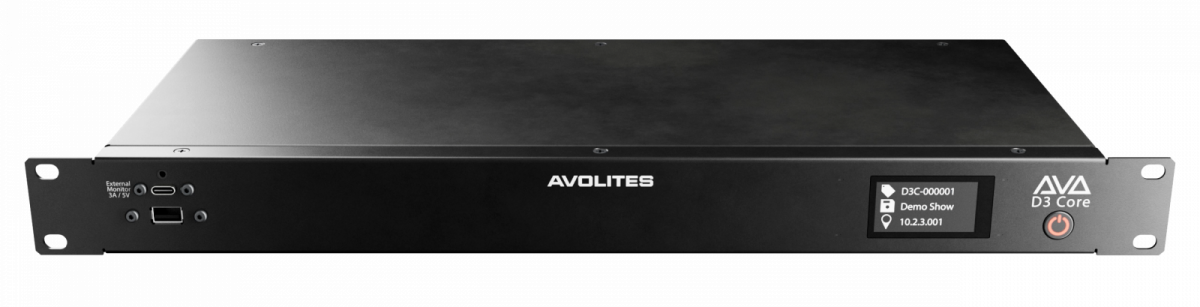
Der D3 Core ist ein 1 HE großer Prozessor zum eigenständigen Betrieb von Titan. Zur Bedienung kann das T3 oder T3 Wing angeschlossen werden, und zusammen mit dem D3 Touch lassen sich kompakte Installationen realisieren. Bei Verwendung eines normalen Touchscreens lässt sich die gewohnte Titan Go-Oberfläche zum Programmieren verwenden. Ebenso ist die Steuerung von externen Geräten aus über die WebAPI möglich.
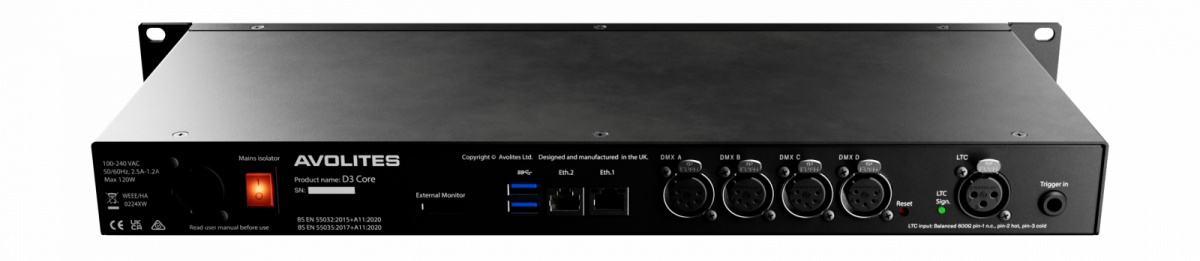
Vier optogalvanisch getrennte DMX-Anschlüsse als 5-polige XLR-Buchsen. Insgesamt können 16 DMX-Universen gesteuert werden (per DMX, Art-Net und sACN).
Ein externer Touch-Bildschirm kann entweder an die frontseitige USB-C-Buchse oder an die DisplayPort-Buchse auf der Rückseite angeschlossen werden. Es wird nur ein externer Bildschirm unterstützt.
Eingang für LTC (SMPTE)-Timecode. Eine LED darunter zeigt anliegendes Signal an.
6,35mm Klinkenbuchse als GPIO-Triggereingang.
D3 Touch
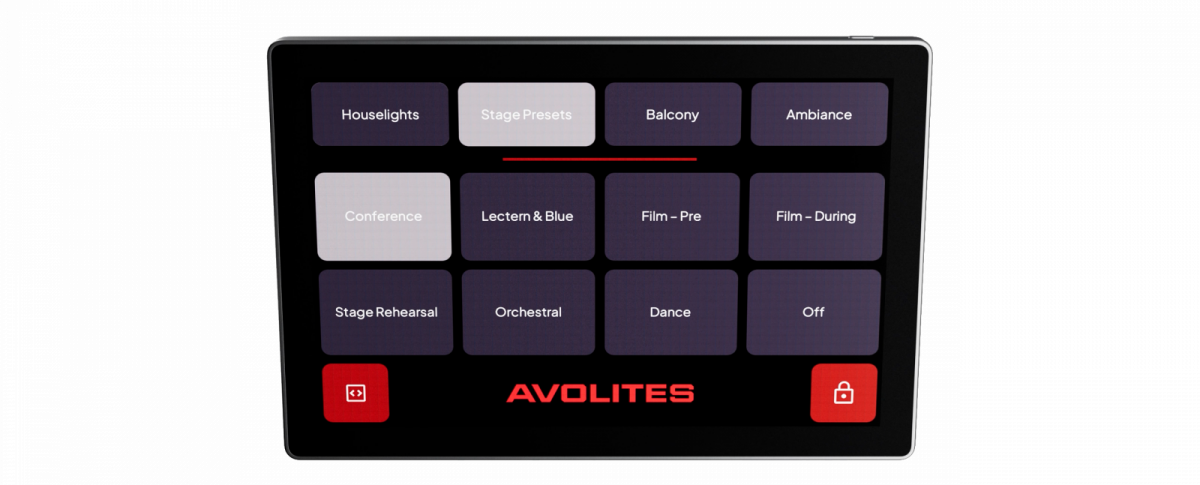
Das D3 Touch ist ein Touchscreen für Installationsanwendungen, um einfach Zugriff auf die in Titan programmierten Playbacks zu realisieren. Der D3 Touch wird per Ethernet angeschossen und über PoE oder ein separates Netzteil mit Spannung versorgt. Jedes Titan-System außer dem T1 kann mit dem D3 Touch gesteuert werden.
Für Details zum Programmieren des D3 Touch siehe Remote Control.
D3 Wing
Das D3 Wing ergänzt das Pult um 20 zusätzliche Playbackfadern und 30 Macro/Executor-Tasten. Es wird einfach mit einem USB-Kabel an das D3 angeschlossen.
Von der Größe und Form her ist es die ideale Ergänzung zum D3, kann aber auch als Erweiterung mit jedem anderen Titan-Pult ab dem T2 aufwärts verwendet werden. Es hat die gleichen Funktionen wie das T3 Wing, ist aber in Form und Layout auf das D3 abgestimmt.
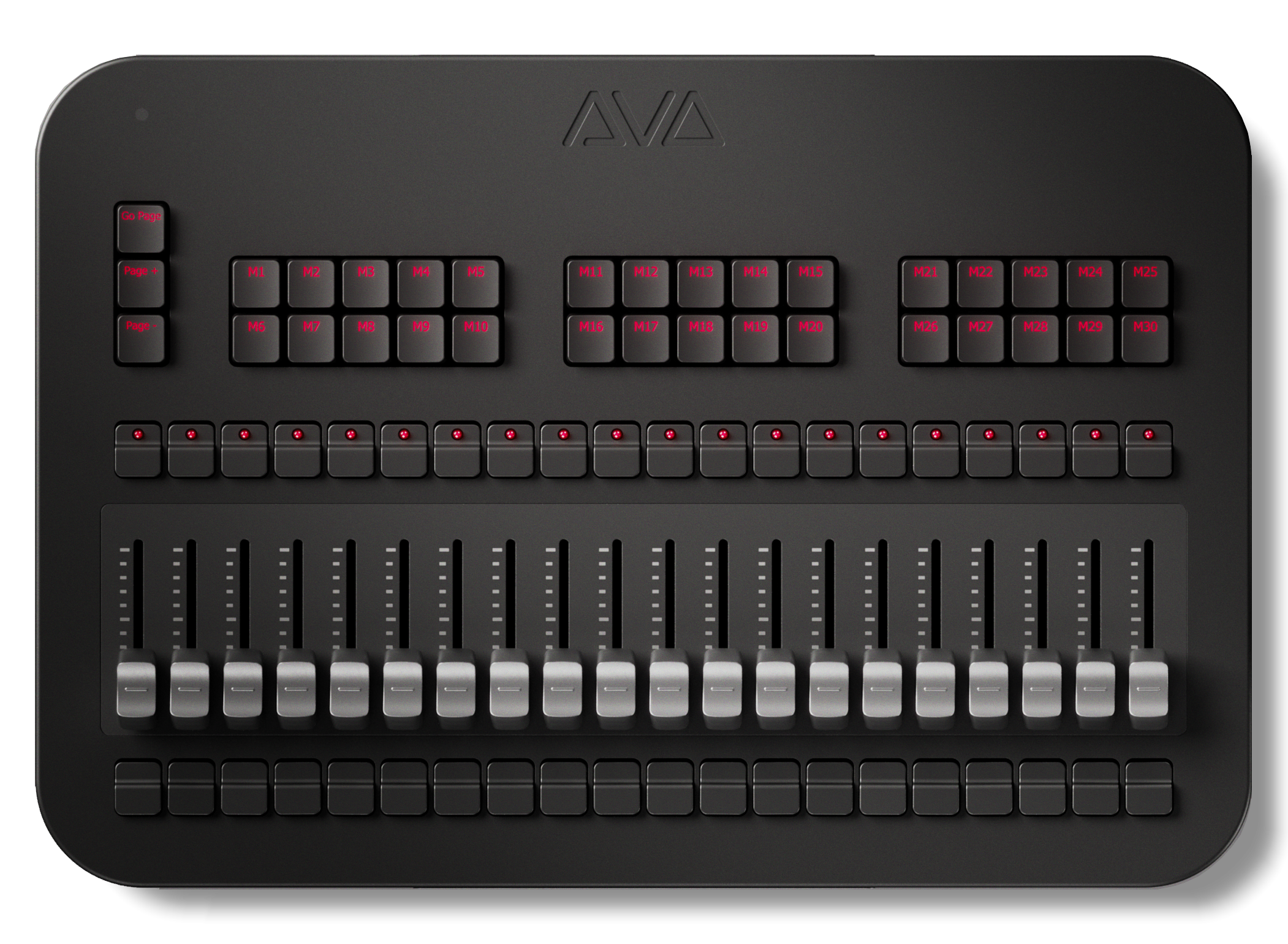
Zur Anzeige der Belegung der Fader und Tasten auf dem Wing gibt es das Fenster "Mobile Wing". Um dieses zu öffnen, drücken Sie zweimal auf View/Open und wählen "Mobile Wing". Mit den Kontext-Buttons kann man verschiedene Anzeigearten dieses Fensters wählen, z.B. alles zusammen, nur die Fader, nur die Tasten etc.